
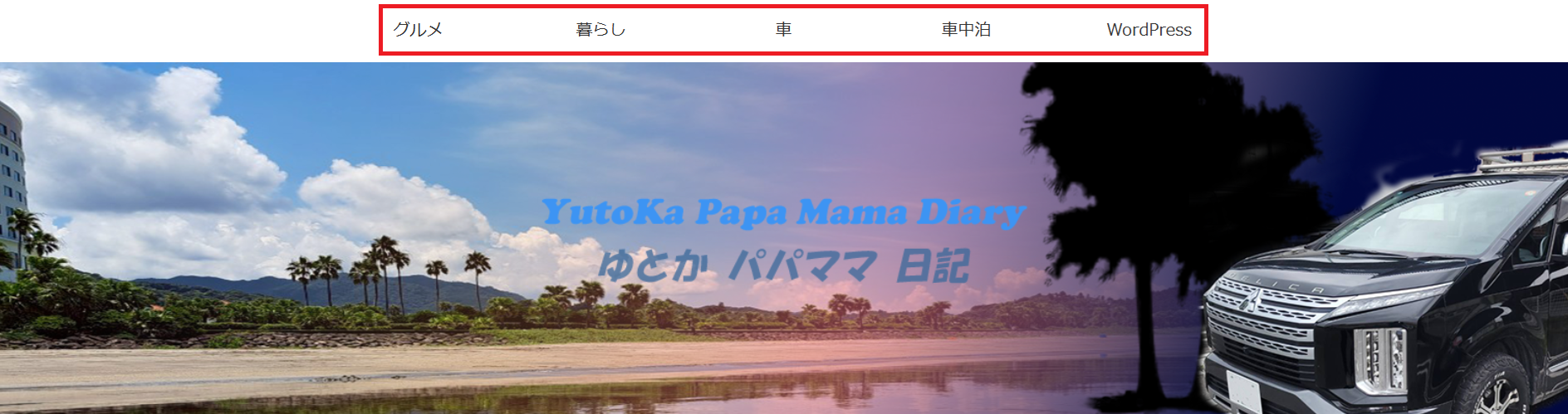
WordPress,Cocoon 超ド素人の私が「メニューバーの追加」を設定できるまで
正直に言うと、私は WordPress の使い方が意外と分かりませんでした。
「初心者向け」と書いてある記事を見ても……全然わからない。(もしかして私は“初心者以下”?泣)
そこで、ここでは 私が WordPress(テーマ:Cocoon)で実際に奮闘した記録 を残しておきます。
私と同じように「本当に初めて WordPress を触る人」に、少しでも役に立てば嬉しいです。
今回やること:
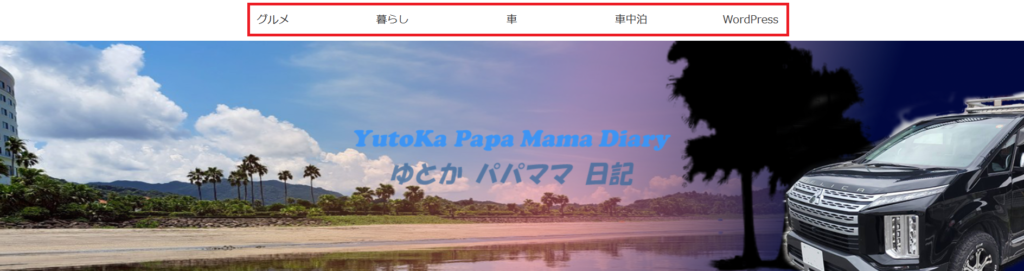
ブログの一番上、ヘッダーのさらに上や下に表示される 「メニューバー」。
読者が目的の記事にすぐアクセスできるようにする、ブログの大事なナビゲーション部分です。
いろいろな設定方法がありますが、今回は Cocoon のデフォルト機能を使った基本的なメニューバーの作り方 を紹介します。
STEP1:メニューに表示する「カテゴリー」を準備しよう
私はブログ初心者で、最初は「メニューに何を入れたらいいの?」と迷いました。
でも、各記事につけられる “カテゴリー” をメニューに表示する のが、一番シンプルで読者にも分かりやすいと感じました。
まずは、このカテゴリーを準備します。
● カテゴリーの設定方法
WordPress左メニューから
投稿 > カテゴリー をクリック

「カテゴリーを追加」の画面が開く
以下を入力
- 名前:メニューバーに表示される文字(例:レビュー、子育て 、グルメなど)
- スラッグ:URLに使われる英字(日本語でも動くが、URLが長くなるので英語推奨)
カテゴリーを追加 をクリック
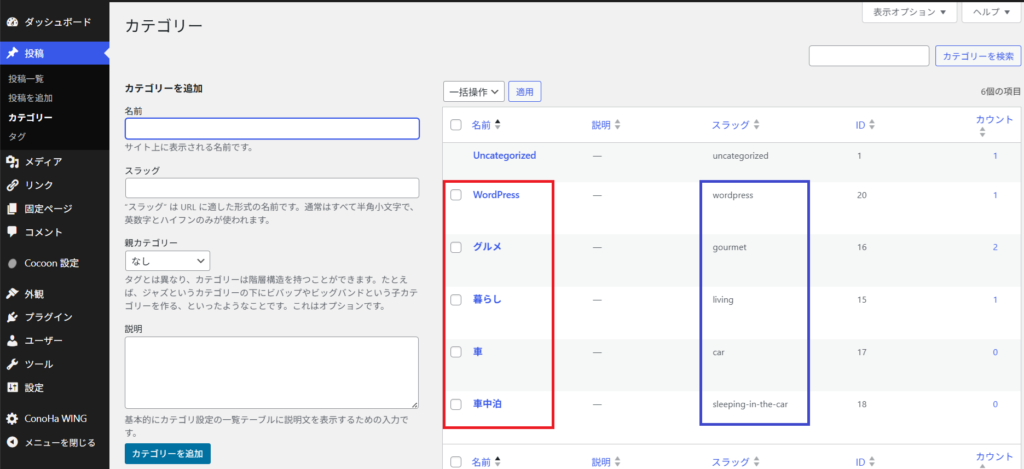
すると、画面右側に入力したカテゴリー名とスラッグが追加されます。
これで、メニューに表示する準備が整いました。
STEP2:メニューバーを作成する
次は、実際にメニューバーの設定を行います。
● メニュー設定の画面へ移動
WordPress左メニューから
外観 > メニュー をクリックします。
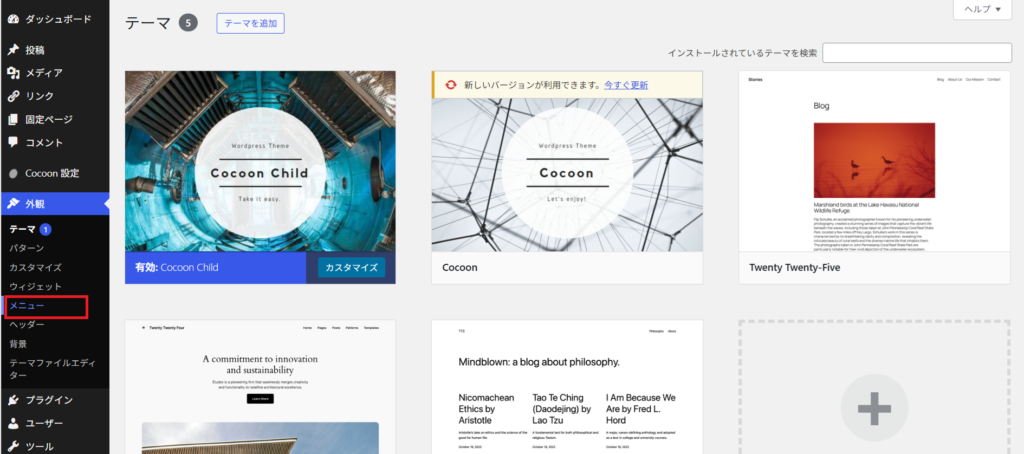
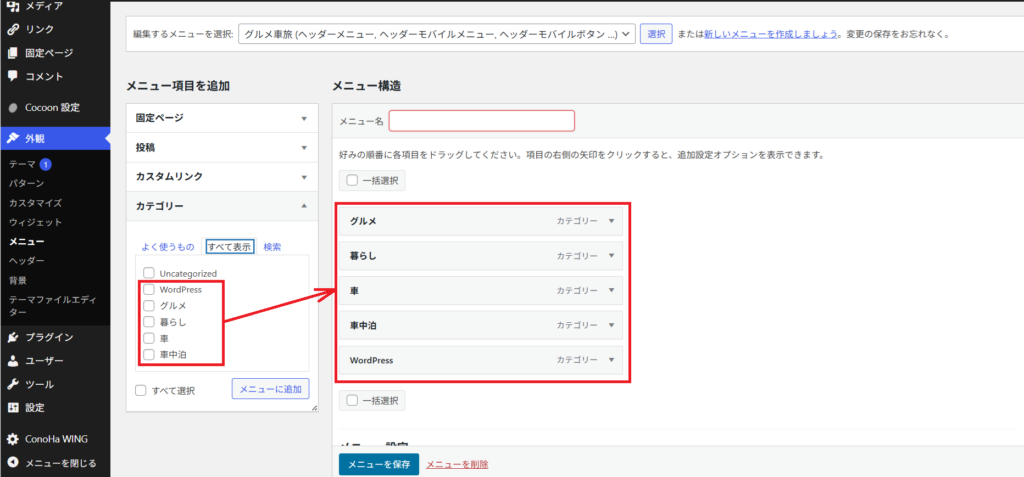
メニュー作成画面が開くので、ここで先ほど設定したカテゴリーをメニューに追加していきます。
● カテゴリーをメニューに追加する
- 左側の「カテゴリー」欄で “すべてを表示” をクリック
- 先ほど追加したカテゴリー一覧が表示される
- メニューに入れたいカテゴリーにチェック
- メニューに追加 をクリック
- 右側の「メニュー構造」内に追加したカテゴリーが並びます表示順はドラッグで簡単に並び替えれます。
表示順はドラッグで簡単に並び替えられます。
STEP3:メニューの表示位置を決める
Cocoonでは、メニューを表示する場所を選ぶことができます。
- グローバルナビ(ヘッダー下)
- モバイルメニュー
- フッターメニュー など
私は、
PCもスマホも全部で同じメニューを表示したかった ので、
すべての表示位置にチェックを入れました。
あなたのブログのデザインや目的に合わせて自由に選んでみてください。

フッターメニューについて
ちなみに、フッターのメニューバー(ページ下部に表示されるメニュー)はこんな感じになります。
サイトの最下部にも案内を置きたい場合は、ここにもチェックを入れておくと便利です。

まとめ
メニューバーは、ブログの使いやすさを大きく左右する大切な部分です。
WordPressやCocoonに慣れていなくても、
- カテゴリーを作る
- メニュー画面でカテゴリーを追加する
- 表示位置にチェックを入れる
この3ステップを押さえれば、思ったより簡単に設定できます。
最初は私も「どこを触ればいいの?」と迷いましたが、実際に操作してみると少しずつ理解できてきました。
同じように WordPress に不安がある超初心者の方でも、今回の流れをそのまま真似すれば設定できるはずです。
あなたのブログに合った、使いやすいメニューバーが作れますように!
コメント